QA직군으로 전향하려고 교육을 잠깐들었을 때, 파이썬을 맛보기 정도로 배워봤었다.
코드를 짜는 건 생각보다 어렵지 않았고, 오히려 프로그램을 설치하고 사용하는 법을 익히는 데 더 시간이 걸렸다.
그런데 지금은 그때 배운 게 하나도 기억이 나지 않는다.
11월에 AI 교육을 들으러 가야 하는데, 괜히 마음이 조급해진다.
그래서 다시 공부를 시작해보려 한다.
이전 강사님이 알려준 대로 ‘점프 투 파이썬’으로 공부를 다시 시작하려고 한다.
그분은 작가이기도 했는데, 책을 굳이 사지 않아도 된다고 하셨다.
내용이 계속 업데이트되기 때문에 온라인 버전으로 공부하는 게 더 좋다고 했다.(점프 투 파이썬 바로가기)
서론이 너무 길었던 것 같다.
이제부터는 파이썬 학습 요약용으로 정리해보려 한다.
1. 파이썬(Python)이란 무엇인가?
1-1. 파이썬이란?
- 오픈 소스(open source)이며 무료 소프트웨어
- 인터프리터 언어(즉시 실행): 소스 코드를 한 줄씩 해석한 후 바로 실행해 결과를 확인 → 개발이 빠름
- 인간다운 언어(직관적): 사람이 생각하는 방식을 그대로 표현 → 초보자가 배우기 쉬움
- 간결하고 잘 정리된 언어: 들여쓰기를 엄격하게 사용해서 코드의 구조와 '줄'을 맞춤 → 코드 깔끔. 협업 개발 유리
- 대소문자를 구별
※ 참고로 알아두면 좋을 것
프로그래밍: 인간이 생각하는 것을 컴퓨터에 지시하는 행위
컴파일: 번역
1-2. 파이썬 설치하기
⑴ 파이썬 공식 홈페이지에서 [Downloads] 메뉴 선택 → 맥(MacOS) 선택 → Download macOS 64-bit universal2 installer 선택


- “Stable Releases”에 있는 Python 3.14.0이 현재 가장 최신 안정 버전
- “universal2 installer”는 M1/M2/M3 칩과 Intel 칩 모두 호환되기 때문에, 맥 종류와 상관없이 설치 가능
⑵ 다운로드 한 '.pkg 파일' 실행(더블클릭) → 설치 진행/완료 → 터미널 실행(Command(⌘) + Space + Enter) → 명령어 입력(python3 -V) → 파이썬 버전 출력 확인(Python 3.14.0)


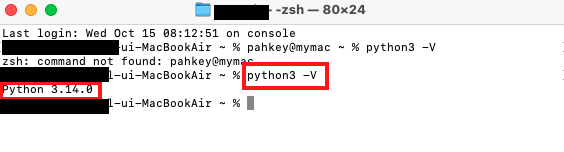
- '점프 투 파이썬'에 있는 명령어를 복붙했더니 command not found라고 출력됨. 해당 명령어를 복붙할 것(python3 -V)
- command not found(커맨드 낫 파운드): 니가 입력한 명령어를 못 찾겠다.는 의미.
1-3. 파이썬 실습 준비
⑴ 터미널 실행 → python3 입력 → 파이썬 셸 실행 → Ctrl + D (또는 ⌃ + D) → 파이썬 셸 종료


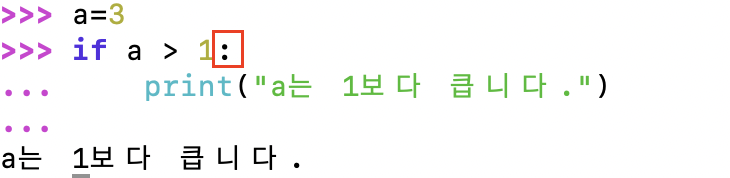
- 기본 프롬프트(prompt): 세 개의 꺾은 괄호(>>>)로 표시되는 부분, 한 줄짜리 코드 입력용이며 새 코드의 시작 신호를 의미
- 보조 프롬프트(prompt): 세 개의 점(...)으로 표시되는 부분, 여러 줄로 이어지는 코드 입력용이며 이전 코드가 아직 끝나지 않았음을 의미
- 콜론: ':'이제 여기서 부터 새로운 블록(구역)이 시작된다.는 신호
⑵ 함수
| 문법 구조 | 의미 | 예시 | 결과값 |
| if 조건: | 조건문 시작 |
a = 3 if a > 1: print("a는 1보다 큽니다.") |
a는 1보다 큽니다. ※ 조건이 참일 때만 실행하고, 거짓일 때는 아무 일도 안일어남 |
| if 조건1: 조건이 참일 때 실행할 코드 else: 조건이 거짓일 때 실행할 코드 |
a = 0 if a > 1: print("a는 1보다 큽니다.") else: print("a는 1보다 크지 않습니다.") |
a는 1보다 크지 않습니다. ※ if 조건을 먼저 검사 > if가 거짓이면 elif 조건 검사 |
|
| if 조건1: 조건1이 참일 때 실행할 코드 elif 조건2: 조건1이 거짓이고, 조건2가 참일 때 실행할 코드 else: 위의 모든 조건이 거짓일 때 실행할 코드 |
a = 5 if a > 10: print("a는 10보다 큽니다.") elif a > 1: print("a는 1보다 크고 10 이하입니다.") else: print("a는 1 이하입니다.") |
a는 1보다 크고 10 이하입니다. ※ if 조건을 먼저 검사 > if가 거짓이면 elif 조건 검사 > elif도 거짓이면 마지막으로 else 실행 |
|
| for 변수 in 리스트: | 반복문 시작 |
for a in [1, 2, 3]: print(a) 엔터 |
1 2 3 ※ 리스트 나열 |
| while 조건: | 조건이 참인 동안 반복 |
i=0 while i<3: i=i+1 print(i) 엔터 |
1 2 3 ※ i 값이 3보다 작을때까지, i = i + 1과 print(i)를 수행하라 |
| def 함수이름(매개변수): 실행할 코드 |
함수 정의 시작 |
def add(a, b): return a+b 엔터 add(3, 4) 엔터 |
7 ※ def: 함수 정의 시작. 매개변수: 함수에 전달할 값(입력) return: 함수가 돌려주는 값 |
| class 클래스이름: | 클래스 정의 시작 |
class Dog: def __init__(self, name, age): self.name = name # 속성 1: 이름 self.age = age # 속성 2: 나이 def bark(self): print(f"{self.name}가 멍멍! 하고 짖습니다.") 엔터 my_dog=Dog("콩이",3) my_dog.bark() |
콩이가 멍멍! 하고 짖습니다. ※ __init__:언더스코어( _ )가 앞뒤로 두 개씩 있어야 함 ※ #: 한줄 주석 시작. 파이썬은 무시함. 사람 설명용 |
⑶ IDLE 에디터
터미널 실행 → idle3 입력 → IDLE 셸 실행 → 상단 메뉴바의 File → New File 선택 → IDLE 에디터 실행 → # hello.py
print("Hello World") 코드 입력 → 상단 메뉴바의 Run → Run Module 선택(F5) → 다른이름으로저장 → 로컬 디스크(C:)로 이동 ‘doit’폴더 생성 및 hello2.py라는 이름으로 파일 저장 → 파일 저장 시 hello.py 프로그램 실행 → IDLE 셸 창에 결과값 출력
※ 기존에 만들었던 hello.py 파일이 있어서 2를 붙였다.


⑷ 명령 프롬프트창
터미널 실행 → 명령어 python3와 'hello2.py' 파일 경로 입력 → Hello World 값이 출력됨

- 파일 경로를 모를때: 파일을 수작업으로 찾아서 파일을 터미널 창으로 드래그 앤 드롭 하면 자동으로 파일의 전체 경로가 입력됨.
'미래 먹거리를 위하여' 카테고리의 다른 글
| [파이썬 정복하기] 점프 투 파이썬 2장 – 파이썬 프로그래밍의 기초, 자료형 ② (책 없이 시작하기) (0) | 2025.10.19 |
|---|---|
| [파이썬 정복하기] 점프 투 파이썬 2장 – 파이썬 프로그래밍의 기초, 자료형 ① (책 없이 시작하기) (0) | 2025.10.18 |
| [인공지능] LG 'Radio Optimism 캠페인' - 160자로 만든 나만의 음악 (6) | 2025.09.01 |
| 갤럭시 버즈를 맥북에? 이렇게 연결합니다. (6) | 2025.08.21 |
| [인공지능] Nano Banana(나노 바나나)란? - 나도! 해봤다! (6) | 2025.08.20 |


