어제 작성했던 글 날아가서 다시 쓴다. 빡친다.
.
.
오케이캐시백(OK캐쉬백) 포인트 현금화 가이드 요약
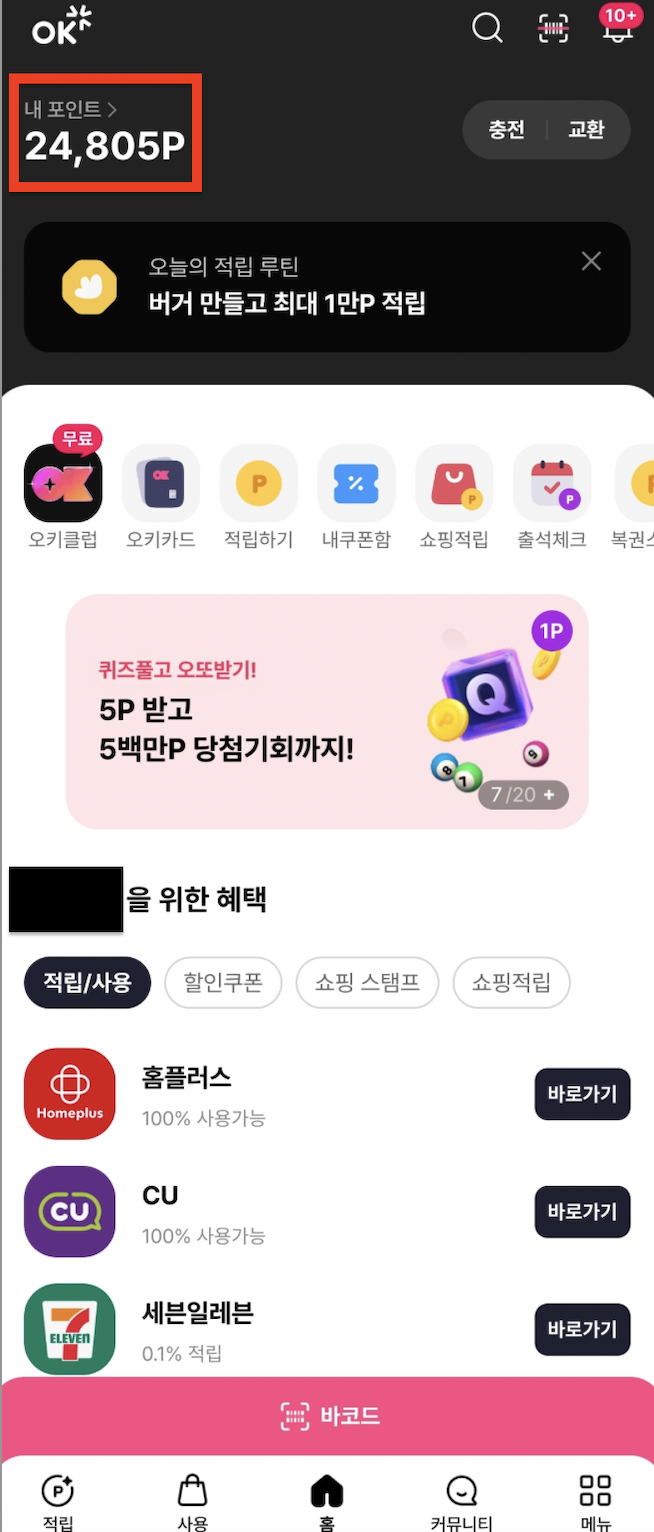
- 앱 로그인하면 좌측 상단에 포인트가 바로 보인다.
- 포인트가 50,000P(5만) 이상이면 OK캐쉬백 앱의 ‘현금상환’ 메뉴에서 바로 현금화가 가능하다.(❶번 참고)
- 5만P 미만이면 공식 현금화가 불가능해 우회 루트를 써야 한다.(❷번 참고)
❶ 적립 포인트가 5만 포인트 이상일 때(공식 현금상환)
⚠️ ‘적립 포인트’만 현금상환이 가능하다.
카드 포인트나 쿠폰 교환 등으로 생긴 ‘충전 포인트’는 전자금융법상 선불 수단으로 분류돼, 계좌로 출금할 수 없다.
1. OK캐쉬백 앱 실행 → 로그인 → 우측 상단 돋보기 선택


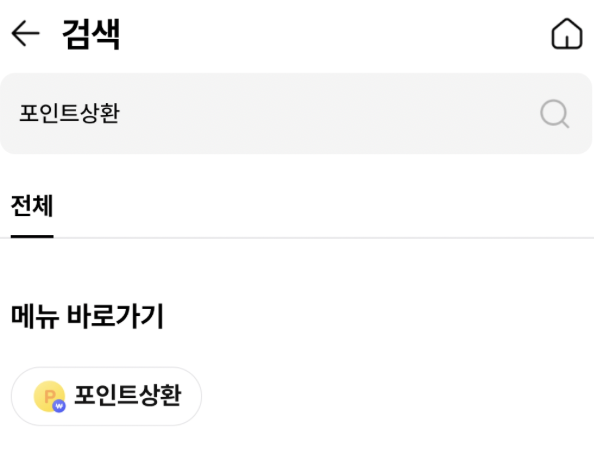
2. 검색창에 '포인트상환' 검색 → '포인트상환' 메뉴 바로가기 선택 → '적립 포인트 상환 신청' 페이지에서 [신청하기] 버튼 선택

3. 현금 상환 신청하기 페이지 → 현금으로 상환할 포인트 입력 → 본인 명의 은행명·계좌번호 입력, 개인정보수집·이용 동의 → [신청하기] 버튼 선택
4. 평일 3~4일 후 계좌 확인(현금 입금)
❗ 참고 사항: 현금 상환은 포인트 차감 후 실제 입금까지 영업일 기준 며칠 소요될 수 있다.
❷ 적립/충전 포인트가 5만 포인트 미만일 때(우회 현금화)
❗ 공식 상환이 불가한 경우라서 '상품권 구매 → 판매’ 방식으로 현금화한다. 믿고 따라해 보시길.
1. OK캐쉬백 앱실행→ 로그인→ 하단의 [사용] 탭 선택

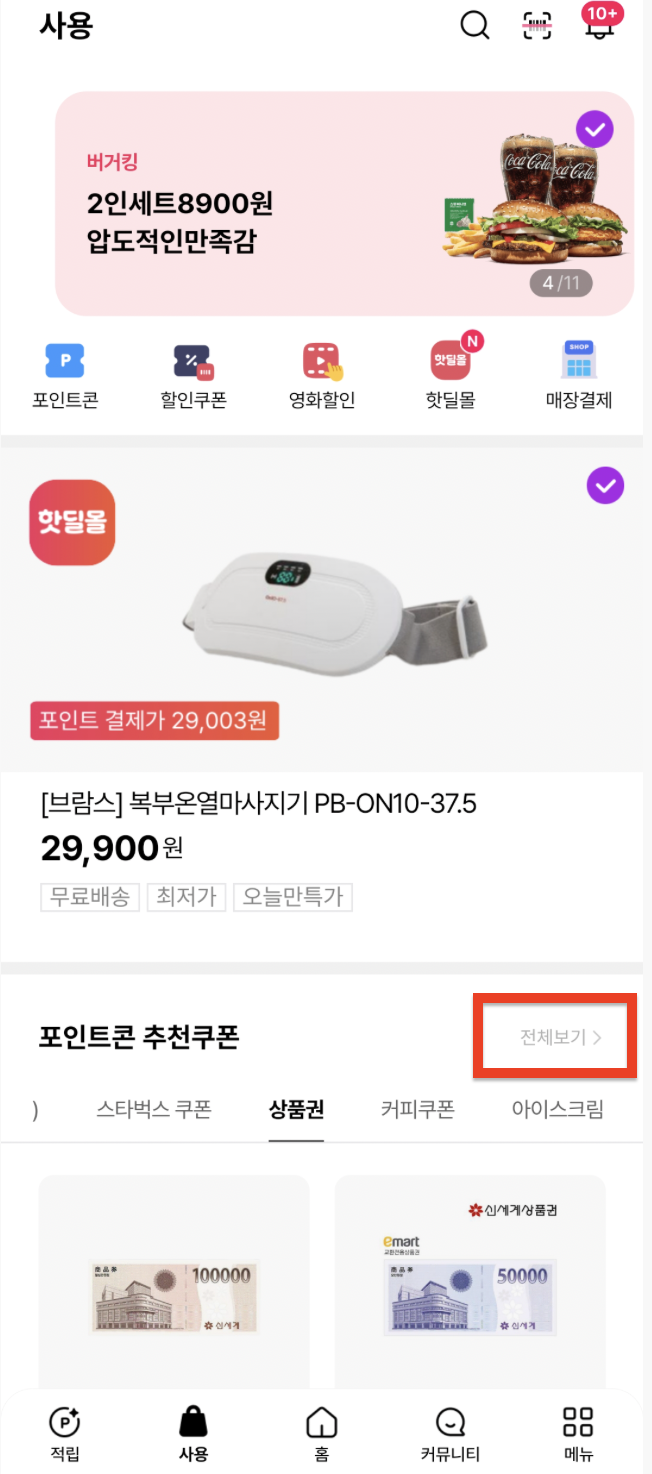
2. 사용 페이지 '포인트콘 추천쿠폰' 전체보기 선택 → 포인트콘 페이지 중간 '쿠폰세일! 망설이면 늦어요' 상품 확인

3. 상품권 구매
but 10월이 중순이 지났으므로 사용기한이 임박할 수 있어 직접 구매는 하지 않았다. 11월에 구매 후 다시 업데이트 하겠다.
우선은 10월 달에 생긴 상품권을 판매한 내용으로 안내하겠다. 방법은 동일하니까.

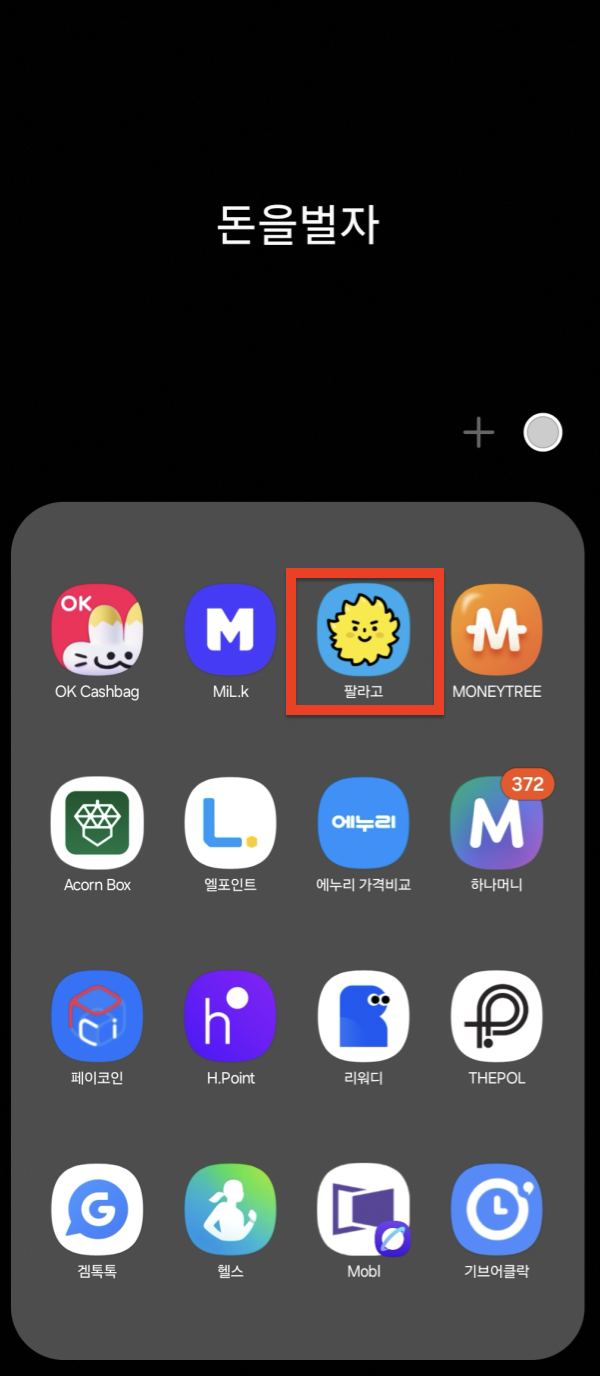
4. 팔라고 앱 설치/가입
팔라고 친구 추천 유도 글이 아니다.
진짜 포인트 현금화를 하려고 보니, 예전에 쓰던 하나머니 우회 방법이 완전히 막혀버렸다.
그래서 결국 이 방법을 알려줄 수밖에 없었다.
팔라고는 내가 몇 년 동안 써온 앱이다.
일단 상품권을 등록해서 판매하면, 구매자가 ‘구매 확정’을 누르는 즉시 돈이 내 계정으로 들어온다.
사기당한 적도 없고, 고객센터(CS) 응답도 빠르다.
현금화 신청하면 1분 내 입금됐다.
나한테는 단점보다 장점이 훨씬 많은 앱이라 지금도 계속 사용 중이다.
그래서 이왕 가입하실 거라면 추천인에 내 코드를 넣어주면 고맙겠다.
이 글, 진짜 한땀한땀 캡처하고 이미지 수정하면서 쓰고 있다.(어필중)
팔라고 설치 바로가기 (가입할 때 내 초대코드 PE3WC 를 입력하면 1,000캐시를 준다. 상품권 살 때 바로 사용할 수 있다.)
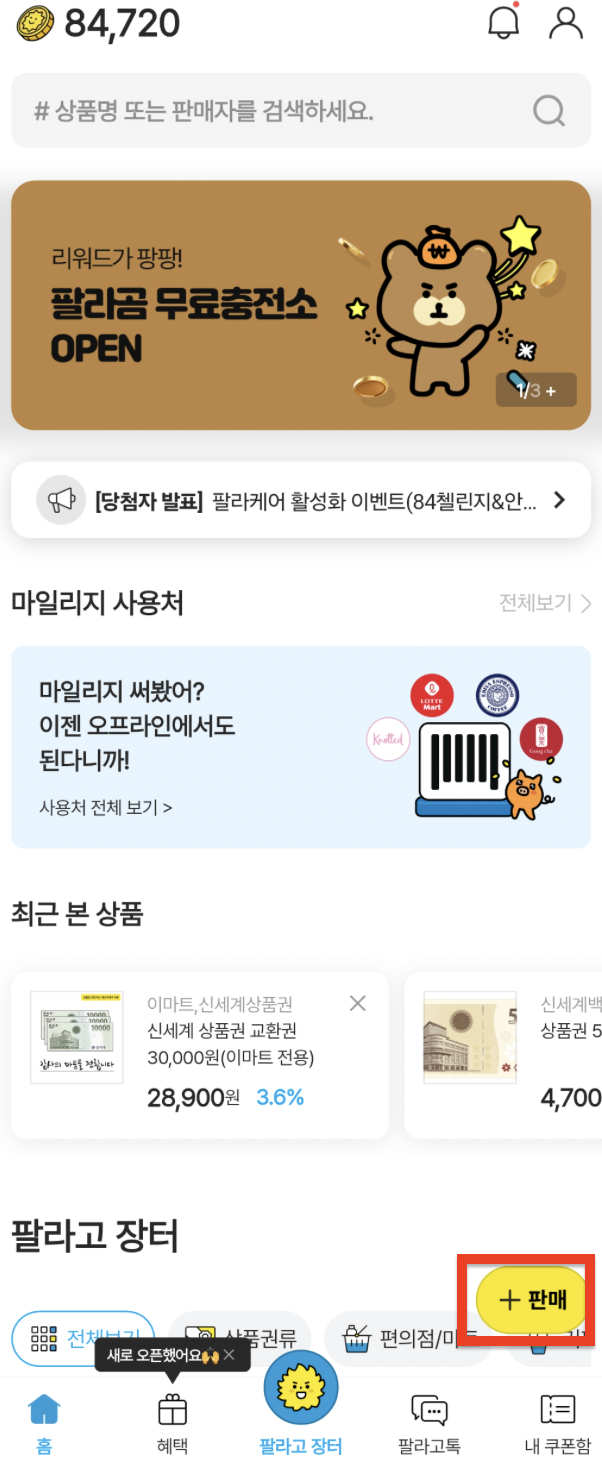
5. 팔라고 앱 실행→ 로그인→ 우측 하단 [+판매] 버튼 선택→ 장터 등록/간편하게 등록 [쿠폰 이미지로 등록] 버튼 선택
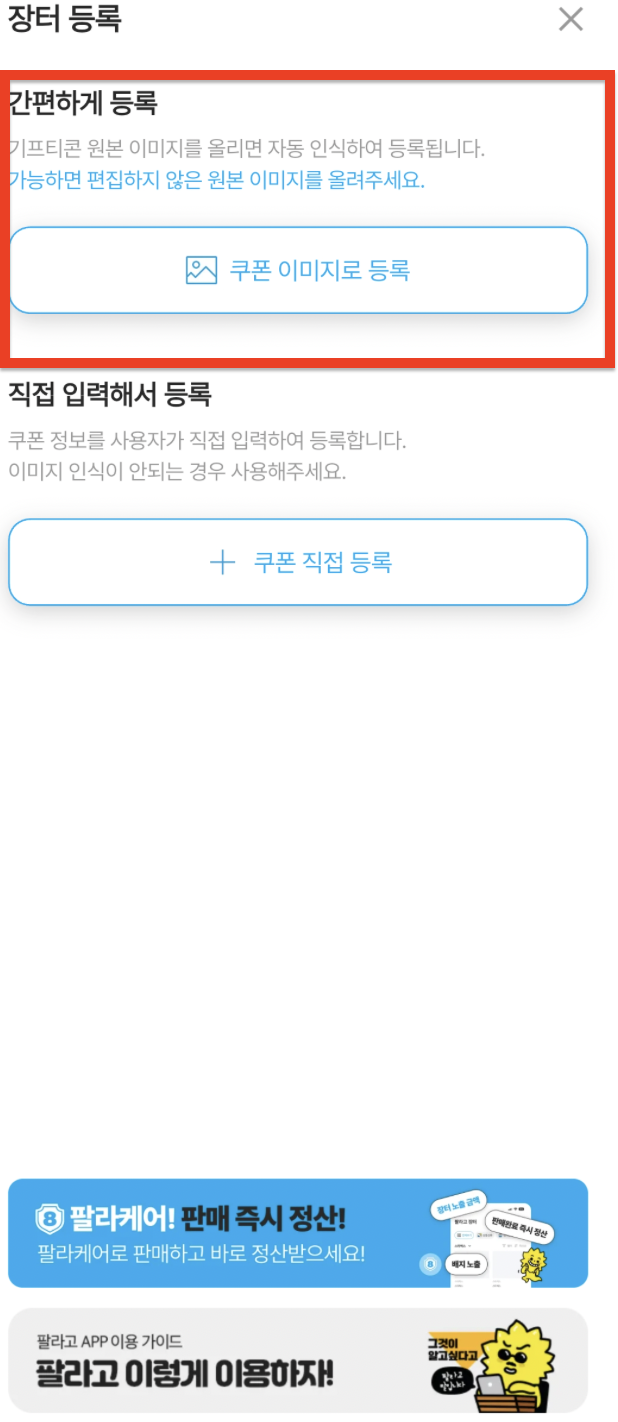
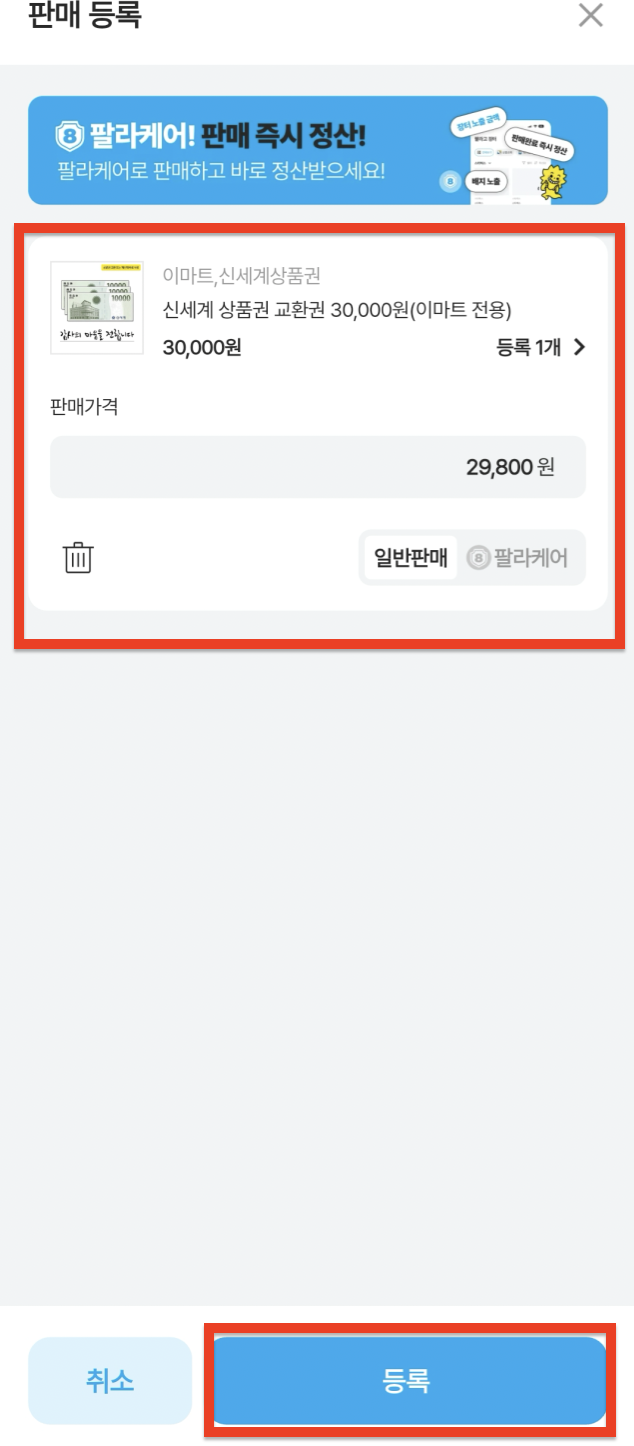
6. 주의사항 확인/완료 → 사진첩에서 상품권 이미지 선택 → 판매가 입력/확인 → 판매 등록 최종 내용 확인 후 [등록]버튼 선택


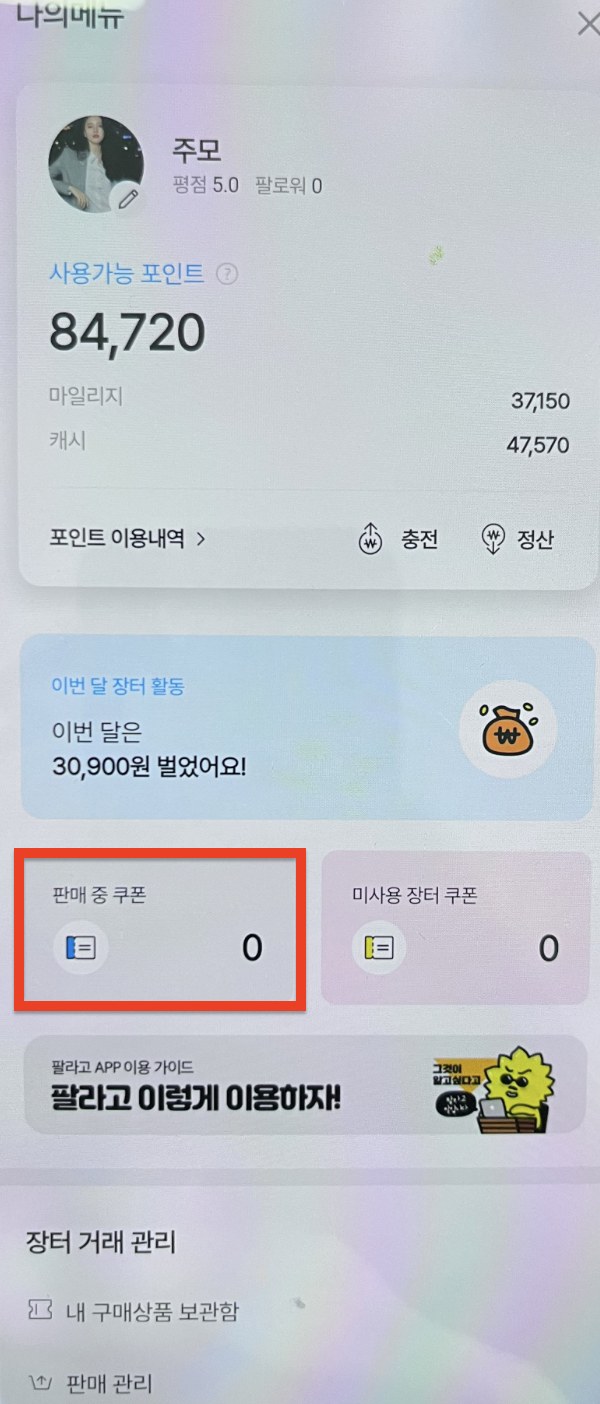
7. 마이페이지 선택→ 판매 중 쿠폰 선택 → 나의 판매내역 확인


8. 상품권 판매완료 및 구매확정 완료 알림 확인(마일리지 지급)
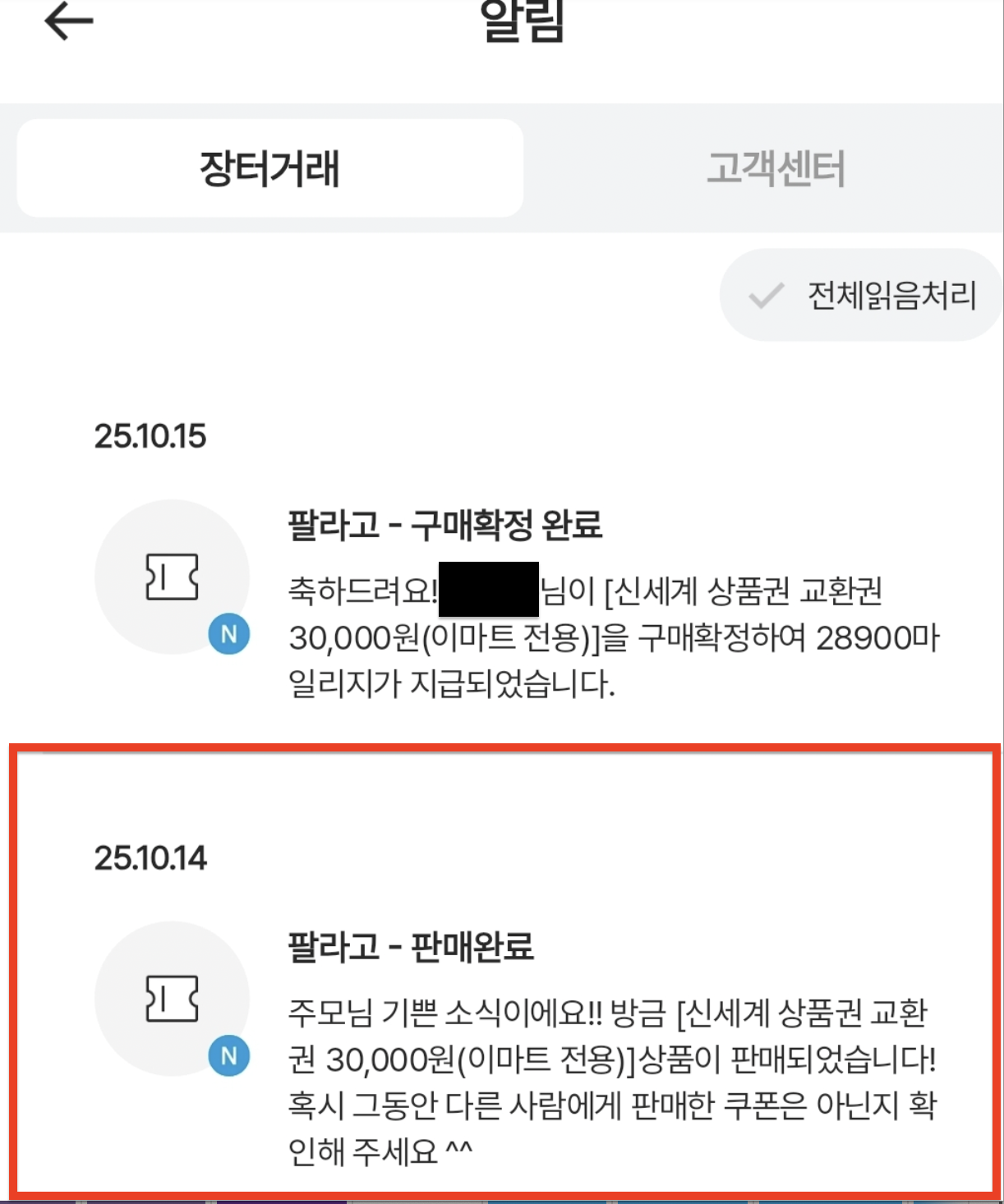

9. 마이페이지 선택→ 정산 선택 → 정산금액 입력 → [정산 실행] 버튼 선택


10. 온라인 계좌이체 확인 → 계좌입금 확인(현금화 완료)


처음엔 단계가 복잡해 보일 수 있다.
하지만 한 번 해보면, 두 번째부터는 정말 쉽다.
한 푼이 아까운 시대다.
이자도 안 주는 포인트, 그냥 썩히지 말자.
그렇다고 상품권을 사서 당근이나 중고나라에 바로 팔면 안 된다.
요즘은 사기꾼이 너무 많다.
안전하게 하려면 반드시 검증된 중개 앱을 이용해야 한다.
이게 귀찮고 복잡해 보여도,
결국 이렇게 검색하고, 비교하고, 리뷰 찾아보는 게 다 우리가 잘 살아보려고 하는 노력 아니겠나.
우리 모두, 한 푼이라도 더 아껴보자
'안물안궁' 카테고리의 다른 글
| 디즈니플러스 영상이 갑자기 미친 듯이 빨리 감길 때?! (AOS 앱 원인과 해결 방법) (0) | 2025.09.16 |
|---|---|
| 누가 자꾸 내 댓글을 휴지통으로 보내는거야!(티스토리 댓글 스팸 설정 변경하기) (5) | 2025.09.04 |
| 우리 집 두 번째 TV, 정말 필요할까?(스탠바이미 vs 삼텐바이미) (8) | 2025.08.25 |
